
티스토리 뷰
목차
반응형
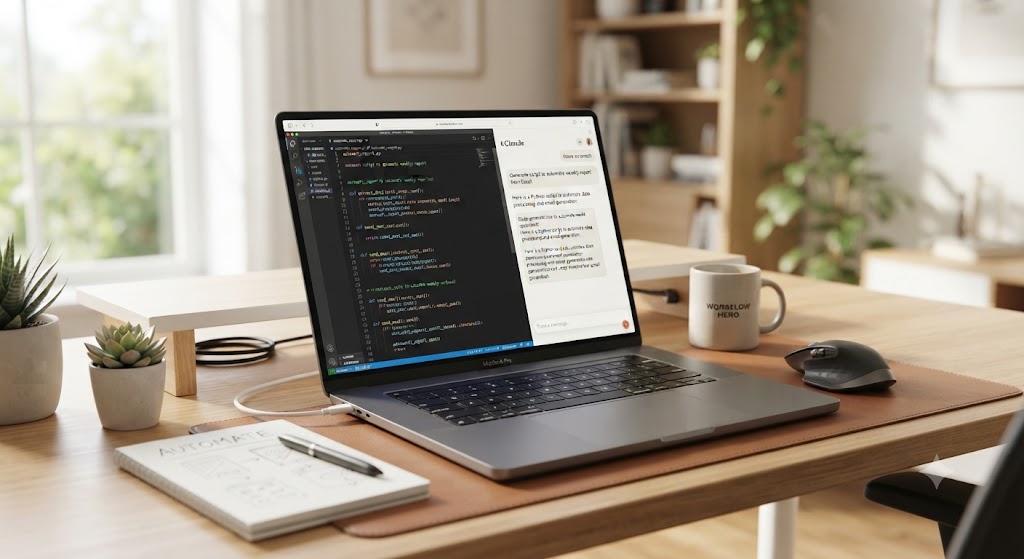
업무 자동화에 관심은 많지만 복잡한 개발 환경 세팅과 프로그래밍 언어 때문에 망설이셨나요✨ 앤트로픽의 클로드를 활용하면 비개발자도 자연어 명령만으로 맞춤형 자동화 도구를 손쉽게 만들 수 있습니다 💡
1. 내 업무에 맞는 클로드 모드 선택하기
클로드는 동일한 고성능 AI 엔진을 기반으로 목적에 따라 세 가지 핵심 모드로 나뉩니다 📌 각 도구의 특성을 정확히 파악해야 불필요한 시행착오를 줄일 수 있습니다
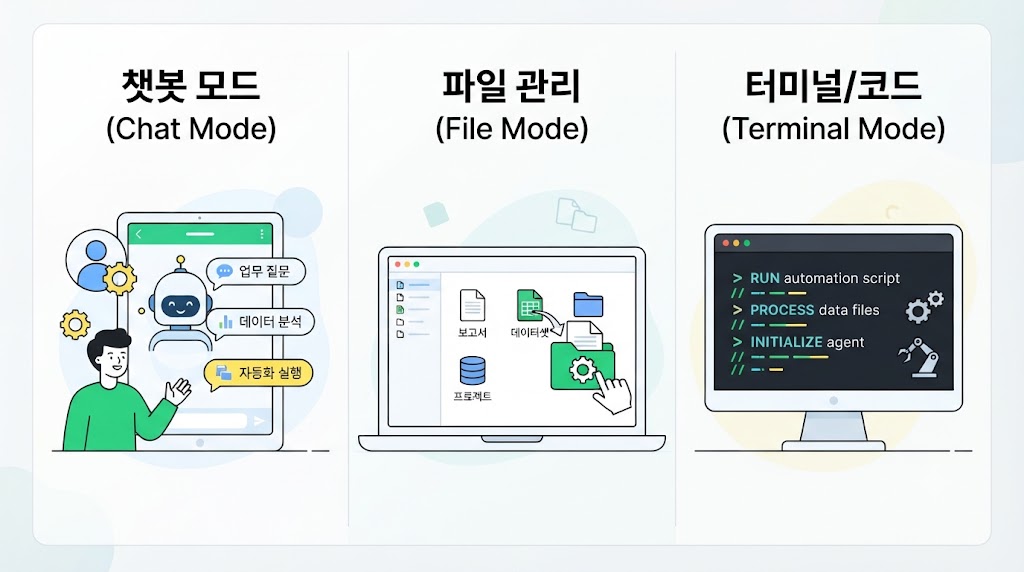
- 기본 채팅 모드: 문서 정리, 아이디어 기획, 역질문을 통한 기획 구체화에 최적화된 대화형 인터페이스
- 코워크 모드: 로컬 PC의 폴더와 파일을 직접 읽고 분석하여 새 문서로 저장해 주는 실무 비서
- 코드 모드: 터미널 환경이나 전용 앱에서 자연어 명령만으로 자동화 프로그램과 위젯을 직접 제작하는 자율 에이전트

💡 비개발자 추천 선택
초기 환경 설정 스트레스가 없고 명령어 한 줄로 프로젝트 폴더와 연결되는 클로드 코드가 업무 자동화에 가장 강력한 답안이 될 수 있습니다
2. 터미널 벽을 넘는 클로드 코드 첫 실행 5분 세팅법
검은 터미널 화면이 낯설어도 걱정할 필요가 없습니다 🍯 단 3단계만 거치면 클로드를 전용 개발 비서로 활용할 수 있습니다
- Node.js 설치
공식 홈페이지에서 LTS 버전을 다운로드하여 클릭 몇 번으로 간편하게 설치합니다 - 클로드 코드 설치
맥 터미널이나 윈도우 파워셸을 열고 전용 설치 명령어를 입력해 패키지를 내려받습니다 - 프로젝트 폴더 실행
자동화할 파일이 있는 폴더로 이동한 뒤 명령어 실행과 최초 1회 브라우저 인증을 거쳐 대화형 에이전트를 활성화합니다
3. 실패 없는 실전 대화 치트키와 아티팩트 활용
전문 용어로 명령할 필요 없이 구체적인 목적과 필요한 기능을 명확히 전달하는 것이 핵심입니다 📌 또한 아티팩트 기능을 활용하면 계산기나 체크리스트 같은 웹 도구를 즉시 생성할 수 있습니다
- ✓ 작업 시작 시 현재 폴더의 파일 구조를 먼저 분석하도록 지시하기
- ✓ 한 번에 너무 많은 기능을 요구하지 말고 단계별로 기능을 나누어 요청하기
- ✓ 오류 발생 시 해결법을 묻지 말고 터미널의 에러 로그와 결과물을 그대로 전달하기
- ✓ 완성된 도구의 작동 여부를 실제 데이터를 입력해 꼼꼼히 테스트하기
Q. 검은 터미널 화면이 너무 무서운데 비개발자도 정말 할 수 있나요?
A. 전혀 걱정할 필요 없습니다. 터미널은 카카오톡 챗창처럼 한국어로 원하는 업무 결과만 입력하는 소통 창구일 뿐입니다.
Q. 클로드가 기존 파일을 마음대로 수정하거나 지우면 어쩌죠?
A. 주요 파일 수정이나 명령어 실행 전 반드시 사용자의 허락을 구하므로 승인 버튼을 누르기 전에 변경 내용을 확인할 수 있습니다.
반응형